Редактирование и удаление профиля сотрудника
Изменение основной информации
Начать редактирование профиля сотрудника можно несколькими способами:
- кликнуть мышью на профиль сотрудника;
- с помощью кнопки "Редактировать" > "Профиль";
- или выбрать пункт “Профиль” в контекстном меню сотрудника.
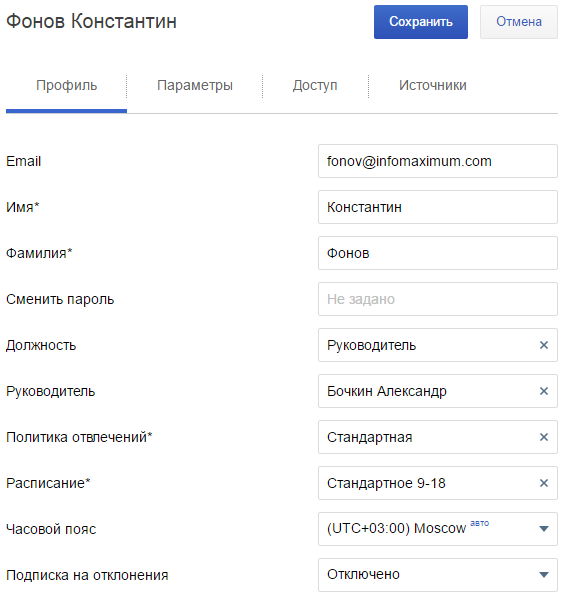
При редактировании основной информации поля отмеченные (*) звездочкой (Имя, Фамилия, Политика отвлечений, Расписание) обязательны для заполнения. Также можно изменить Email и пароль, которые будут использоваться для входа в систему и отправки уведомлений.
Также вы можете назначить сотруднику Должность, Часовой пояс, Отвлечения и Расписание.
При включенном таймтрекинге появляются поля “Задачи”, “Проекты”, “Клиенты”. Никаких других полей не возникает.
В поле "Часовой пояс" задается часовой пояс сотрудника, если он отличается от часового пояса сервера. Это поможет избежать сдвигов по времени в статистике. Если выбран пункт “Автоматически”, то часовой пояс будет браться с компьютера, на котором установлен агент. Если у сотрудника нет связанной учетной записи, то будет использован часовой пояс сервера.
В поле “Руководитель” вы назначаете менеджера, которому сотрудник будет отправлять треки на проверку, также руководителю будет автоматически установлен доступ к настройкам профиля подчиненного (снять доступ нельзя).
Переключатель "Подписка на отклонения" включает отправку уведомлений от имени системы о превышении доступных лимитов на отвлечения, опоздание и уход ранее. Уведомление придет после 00:00 по установленному времени ( т.е. на следующий день) на электронную почту руководителя и сотрудников, которым разрешен доступ к профилю этого сотрудника.
Изменение параметров доступа сотрудника к функциям системы
На вкладке “Параметры” (Редактировать > Профиль) вы можете изменить следующие данные:
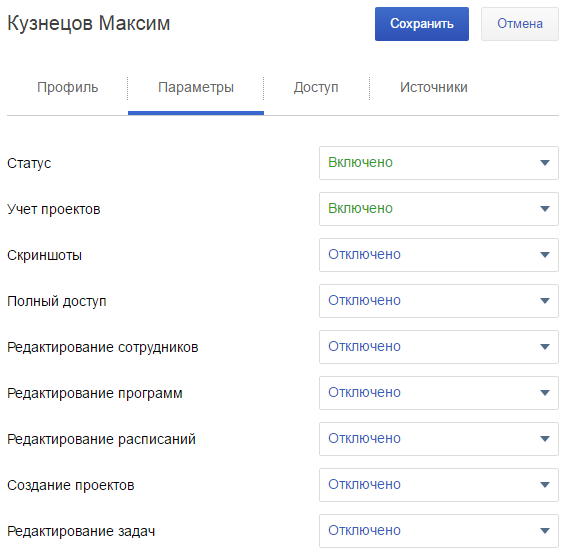
- “Статус” при отключении этого пункта освобождается лицензия, статистика по данному сотруднику перестает собираться и сотрудник не сможет входить в систему (включить/отключить профиль может сотрудник с правами администратора системы);
- “Учет проектов” позволяет пользователю под этим профилем добавлять, редактировать и удалять собственные треки вручную;
- “Скриншоты” при включении функции “Снимать скриншоты” (“Конфигурация” > “Мониторинг”) вы можете задать интервалы, через которые будут делаться снимки экрана, индивидуально каждому сотруднику.
- "Полный доступ" включает все переключатели ниже в положение "Включено" и дает полный доступ на редактирование всех сотрудников, находящихся в системе;
- "Редактирование сотрудников" позволяет редактировать профили всех сотрудников (только вкладку "Профиль"), а также добавлять новые группы в меню "Настройки" > "Сотрудники" и создавать, настраивать должности в разделе "Настройки" > "Должности";
- "Редактирование программ" позволяет редактировать, группировать и удалять приложения в разделе "Настройки" > "Программы", а также позволяет сотруднику добавлять и редактировать настройки продуктивности в разделе "Настройки" > "Отвлечения" и назначать политики отвлечения сотрудникам, к которым у него есть доступ, либо всем сотрудникам, если включен параметр “Редактирование сотрудников”
- "Редактирование расписаний" позволяет сотруднику создавать, настраивать расписания в разделах "Настройки" > "Расписания" и "Настройки" > "Календари", а также назначать расписания сотрудникам, к которым у него есть доступ, либо всем сотрудникам, если включен параметр “Редактирование сотрудников”;
- "Создание проектов" позволяет добавлять проекты и редактировать те проекты, которые были созданы этим сотрудником, в разделе "Настройки" > "Проекты";
- "Редактирование задач" позволяет добавлять, редактировать, группировать и удалять задачи в разделе "Настройки" > "Задачи".
Настройки доступа к профилям других сотрудников
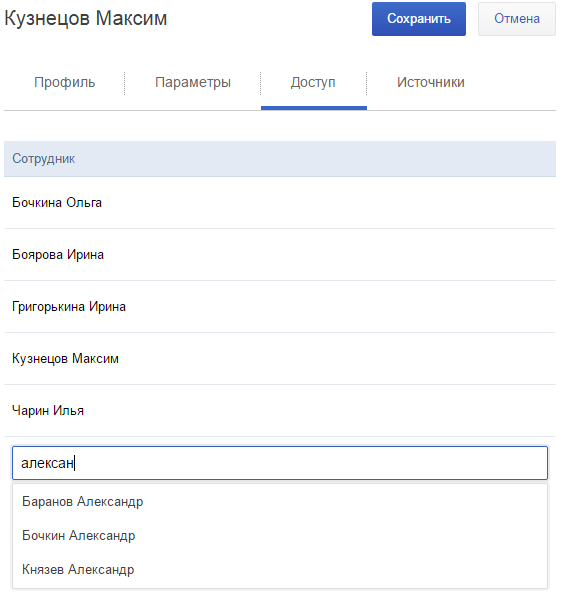
При отключении полного доступа ко всем сотрудникам на вкладке “Параметры” в профиле сотрудника, автоматически появляется вкладка “Доступ”, на которой вы можете выбрать часть сотрудников, к настройкам которых вы хотите дать доступ.
Кроме того, сотрудник сможет редактировать результаты тайм-трекинга сотрудников, к которым у него есть доступ.
Если сотрудник, профиль которого вы редактируете, является руководителем другого сотрудника, то у него автоматически есть доступ к подчиненному, удалить такой доступ нельзя.
Для добавления доступа к сотруднику/отделу начните вводить в поле “Добавить…” данные и система будет выводить список автодополнения для вводимого текста:
Данные об учетных записях профиля сотрудника
На вкладке “Источники” (“Редактировать” > “Профиль”) отображаются учетные записи, статистика с которых собирается в профиль сотрудника.
Если в профиль приходит статистика с нескольких учетных записей, то некоторые из них можно отсоединить, нажав на крестик. После этого статус учетной записи изменится на “Отключено”.
Удаление профиля сотрудника
Если вам нужно удалить сотрудника из системы или освободить лицензию, профиль сотрудника или группу можно удалить. Для этого выберите галочкой сотрудника или группу, которых нужно удалить, и нажмите кнопку "Редактировать" > "Удалить".
Обратите внимание, что при удалении сотрудника освобождается лицензия, статистика по данному профилю удаляется.