Добавление сотрудника в группу, перемещение в другую группу и удаление группы
Добавление сотрудника в группу
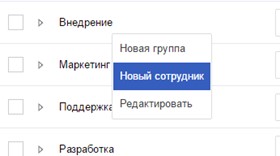
Добавить нового сотрудника в группу, можно нажатием на строку "Новый сотрудник" в контекстном меню группы (для его открытия нажмите левой кнопкой мыши на группу)
Перемещение сотрудника из одного отдела в другой
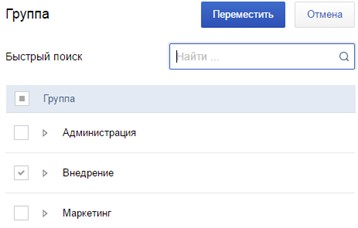
Для перемещения сотрудника в группу нужно выделить его галочкой и нажать кнопку "Редактировать" > "Расположение".
В появившемся справа окне выберите галочкой группу, в которую вы хотите переместить сотрудника и нажмите кнопку "Переместить":
Стоит отметить, что, в случае, если сотруднику не заданы индивидуальные (отличные от настроек группы) расписание/отвлечения/проектный трекинг, то при перемещении сотрудника, к нему применятся настройки новой группы.
Редактирование группы
Для редактирования группы нажмите кнопку "Редактировать" > "Профиль" или выбрав раздел “Профиль” в контекстном меню группы (для его открытия кликните правой кнопкой мыши на группу). В появившемся справа окне измените необходимые параметры.
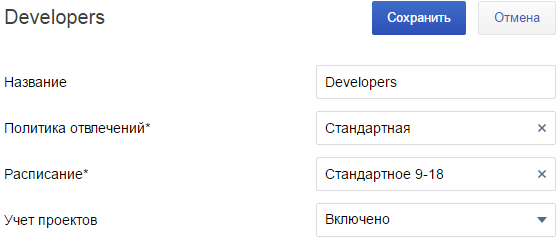
*при единой настройке расписаний/отвлечений (раздел “Конфигурация”) - поля “Расписание” и "Политика отвлечений" будут отсутствовать.
Также вы можете изменить данные параметры и Часовой пояс группы с помощью кнопки “Назначить”.
Удаление группы
Если вам нужно удалить сотрудника из системы или освободить лицензию, профиль сотрудника или группу можно удалить. Для этого выберите галочкой сотрудника или группу, которых нужно удалить, и нажмите кнопку "Редактировать" > "Удалить".
При удалении группы, удаляются все профили, добавленные в нее.