Настройка расписания
В настройках расписания настраиваются рабочие графики сотрудников необходимые для формирования отчетов о соблюдении временного регламента.
Для создания и редактирования расписаний необходимо перейти в раздел “Настройки” > “Расписания”.
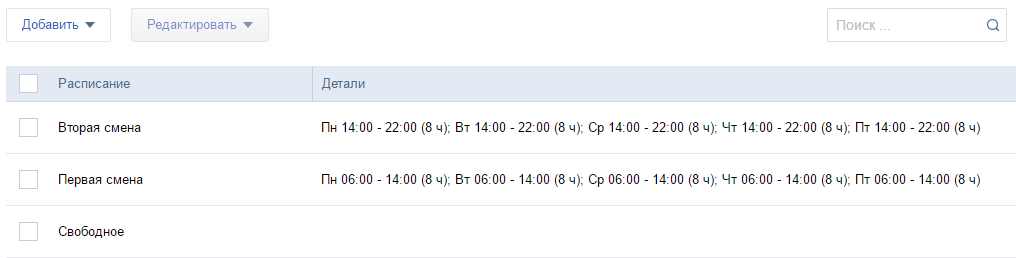
В таблице показаны стандартные рабочие расписания с указанием в них рабочих дней, часов работы и суммарного количества отработанных часов в день.
Создание и редактирование расписаний
Создание расписаний
Для создания расписания нажмите кнопку “Добавить” > “Расписание”. Справа появится окно, в котором вы должны заполнить данные:
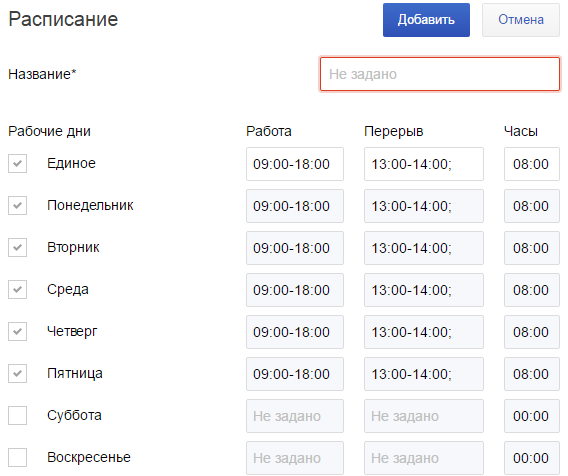
При установке галочки “Единое”, указанное в этой строке расписание, будет применено ко всем дням, отмеченным галочкой ниже. Если необходимо указать уникальное расписание на каждый день, галочка с “Единое” снимается и каждая отдельная строка становится доступной для редактирования.
Для завершения создания расписание нажмите кнопку “Добавить”.
Редактирование и удаление расписаний
Для редактирования выберите галочкой расписание и нажмите кнопку “Редактировать” > “Профиль”. Справа появится окно с доступными для редактирования данными. Для завершения редактирования нажмите кнопку “Сохранить”.
Для удаления расписания выберите его галочкой и нажмите кнопку “Редактировать” > “Удалить”. После удаления расписания все сотрудники, которым оно было назначено, автоматически переводятся на расписание «* Стандартный 9-18» или любое другое, которое назначено расписанием по умолчанию.
Назначение расписания сотрудникам
Для назначения расписания сотрудникам перейдите в “Настройки” > “Сотрудники” и кликните на текущее расписание сотрудника в таблице или нажмите кнопку “Назначить” > “Расписание” в верхней панели.
Назначение расписания группам
Для назначения расписания группам перейдите в “Настройки” > “Сотрудники” и кликните на кнопку “Расписание” напротив группы (или кнопку “Назначить” > “Расписание”) . Для завершения назначения расписания группе нажмите “Сохранить”.