Настройка рабочих норм
В разделе “Настройки” > “Нормы” вы можете задать лимиты на нарушения рабочего расписания, времени работы с определенной программой или без компьютера и др.
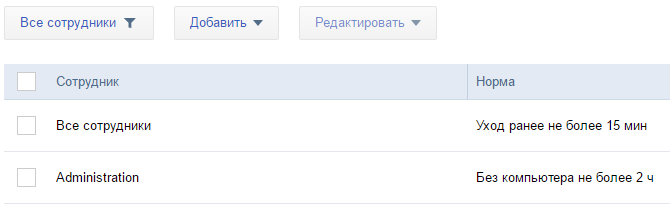
Добавление лимитов на прогулы
Для установления лимитов на прогулы нажмите кнопку “Добавить” > “Прогул”.
Также данная информация доступна в разделе "Отчеты"> "Отклонения".
Добавление лимитов на опоздания
Для установления лимитов на опоздания нажмите кнопку “Добавить” > “Опоздания”.
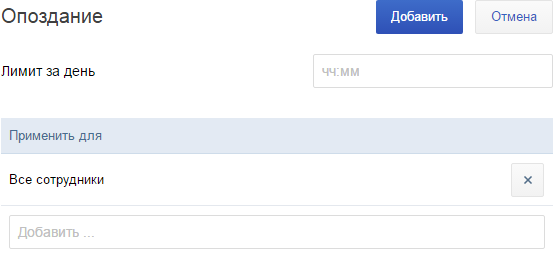
В строке Лимит за день укажите время.
При превышении данного лимита отправляются оповещения на почту.
Добавление лимитов на уход ранее
Для установления лимитов на уход ранее нажмите кнопку “Добавить” > “Уход ранее”.
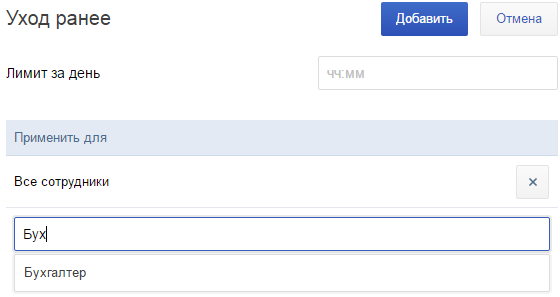
В строке Лимит за день укажите время.
При превышении данного лимита отправляются оповещения на почту.
Добавление лимитов на отвлечения
Для установления лимитов на использование непрофильных программ, развлекательных сайтов и тд. нажмите кнопку “Добавить” > “Отвлечения”:
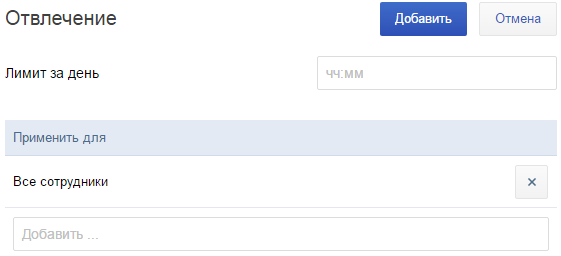
В строке Лимит за день укажите время.
Добавление лимитов некомпьютерного времени
Для установления лимитов на некомпьютерное время сотрудников нажмите кнопку “Добавить” > “Без компьютера”:
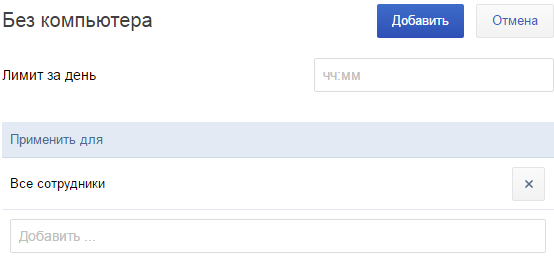
В строке Лимит за день укажите время.
Добавление лимитов на время работы без задачи
Для установления лимитов на время работы сотрудников без треков (т.е. время, когда сотрудники могут не отмечать в трекинге над какой задачей они работали) “Добавить” > “Без задачи”:
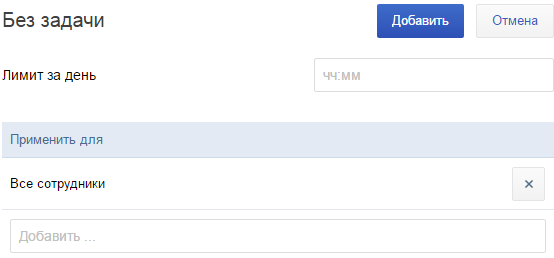
В поле Лимит за день задается время.
Добавление лимитов на время работы с определенным типом задачи
Для установления лимитов на время работы сотрудников над определенной задачей нажмите кнопку “Добавить” > “Задача”:
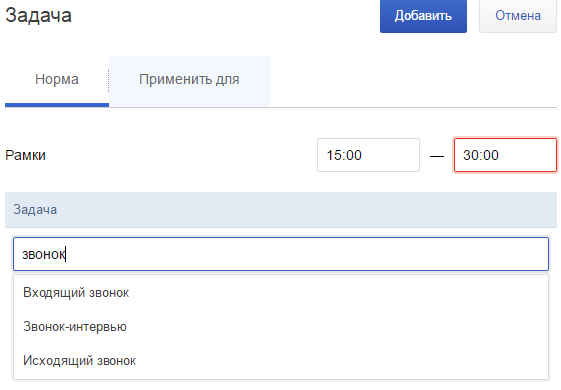
В поле Рамки задаются нижняя и верхняя границы лимита.
Ниже начните вводить задачу, на которую вы хотите установить лимит, система будет выводить список автодополнения для вводимого текста.
На вкладке “Применить для” в строке Назначить для можно выбрать для кого будет действовать данное ограничение: сотрудников или должностей.
Добавление лимитов на работу в программах
Для установления лимитов на время работы сотрудников с определенными программами, сайтами или файлами в браузере нажмите кнопку “Добавить” > “Программа”:
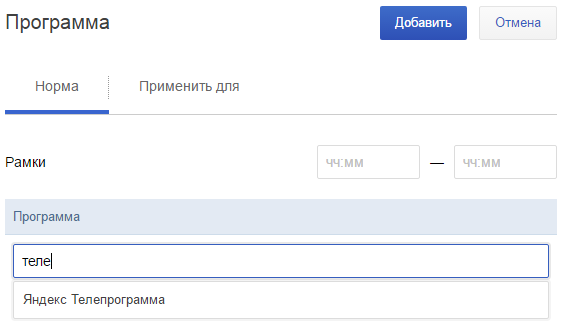
В поле Рамки задаются нижняя и верхняя границы лимита.
Ниже начните вводить задачу, на которую вы хотите установить лимит, система будет выводить список автодополнения для вводимого текста.
На вкладке “Применить для” в строке Применить для можно выбрать для кого будет действовать данное ограничение: сотрудников или должностей. Для этого установите переключатель “Назначить для” в положение “Должности”/”Сотрудники” и начните вводить данные в поле “Добавить”, система будет выводить список автодополнения для вводимого текста.
Редактирование и удаление лимитов
Для редактирования заданных лимитов выделите необходимое галочкой и нажмите кнопку “Редактировать” > “Профиль”. Права появится окно, в котором вы сможете изменить настройки.
Для удаления добавленных ранее лимитов выделите необходимое галочкой и нажмите кнопку “Редактировать” > “Удалить”.