Установка агента на ОС Linux
Для корректной работы программы требуется следующая программная и аппаратная среда:
Системные требования
- Аппаратная платформа
64-битный процессор с архитектурой x86-64.
- Операционная система и библиотеки
- Дистрибутив Linux на базе glibc версии 2.28 или новее (например, Astra Linux 1.7 и более поздние выпуски).
- Система инициализации systemd.
- Графическая подсистема
- Рабочая среда: GNOME или KDE Plasma.
- Сервер отображения: X11 или Wayland.
- Шина доступности (Accessibility Bus): пакет at-spi2-core. Он необходим для взаимодействия со средствами доступности. Указывать его в зависимостях вручную не нужно — он будет установлен автоматически вместе с программой.
Особенности работы в сессии Wayland
При использовании сервера отображения Wayland интерфейс агента (значок в системном лотке и окно входа) работает через прослойку совместимости XWayland.
На сбор активности это никак не влияет: агент продолжит собирать данные в штатном режиме даже при отсутствии XWayland. Единственное отличие заключается в том, что значок в лотке отображаться не будет. О факте отсутствия XWayland программа самостоятельно запишет информационное сообщение в журнал событий.
Установка агента
Для установки программы потребуется открыть терминал.
- Подготовка установочного файла
Сохраните пакет в доступной вам директории, например, /tmp, и перейдите в каталог со скачанным файлом:
cd /tmp - Установка агента
Для установки агента воспользуйтесь следующими командами:
deb-системы:
sudo apt install ./agent_installer.debrpm-системы:
sudo dnf install ./agent_installer.rpm
# либо, где нет dnf:
sudo zypper install ./agent_installer.rpm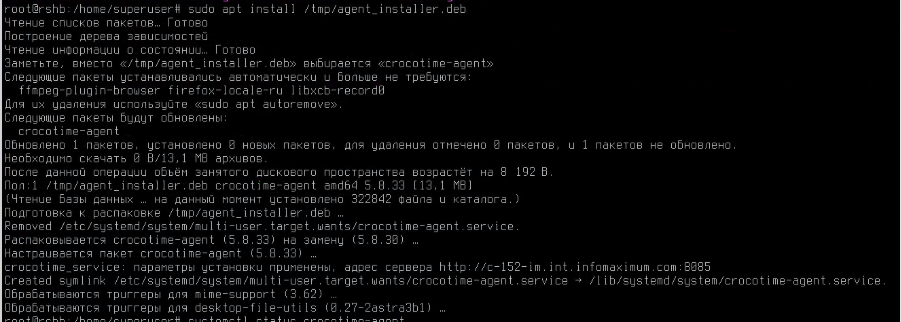
Команды dpkg -i и rpm -i также можно использовать для установки агента, однако в этом случае зависимости потребуется установить вручную. Утилиты apt и dnf устанавливают необходимые зависимости автоматически.
- Проверка успешной установки
После завершения установки убедитесь, что агент доступен в системе:
systemctl status crocotime-agent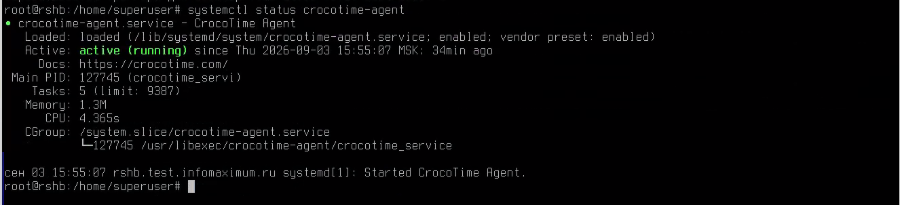
Завершение установки и перезапуск пользовательской сессии
После того как установка агента завершена, обязательно выполните выход из системы (Log Out) и войдите снова. В большинстве случаев для полной гарантии достаточно просто перезагрузить компьютер.
Если этого не сделать, сбор активности будет неполным или некорректным до тех пор, пока вы не обновите сессию. Это техническое ограничение графической оболочки Linux.
Что произойдёт, если не выполнить повторный вход
- В GNOME на Wayland: Агенту необходимо встроиться в оболочку через специальное расширение, чтобы видеть заголовки активных окон. Оболочка загружает такие расширения только при старте сессии. Пока вы не выйдете и не зайдете заново, агент «не увидит» окна других программ.
- Переменные доступности (Accessibility): Чтобы определять адреса страниц в браузере, системе нужны специальные флаги (GNOME_ACCESSIBILITY и ACCESSIBILITY_ENABLED). Они прописываются в системный файл /etc/environment, но считываются системой только один раз — в момент вашего входа. Открытые программы о новых настройках ничего не узнают.
- В X11-сессиях (Astra/FLY, KDE, старые версии Ubuntu): Для отслеживания нажатий клавиш и движений мыши агенту нужен доступ к расширению RECORD сервера X11. Настройки безопасности подгружаются менеджером входа (fly-dm, LightDM, SDDM) только при запуске экрана приветствия. Без этого активность клавиатуры и мыши учитываться не будет.
Обратите внимание: для менеджера входа GDM автоматической настройки нет, её нужно добавлять вручную в файлы каталога /etc/X11/xorg.conf.d/.
Открытые браузеры: флаги доступности добавляются в ярлыки запуска программ. Браузер, который был открыт во время установки, об этих флагах еще не знает. Его нужно полностью закрыть (убедившись, что фоновые процессы закрыты) и открыть заново.
Краткая инструкция для сотрудников
| Сценарий | Что делать |
|---|---|
| Вы были в сети во время установки | Сохраните все документы → Нажмите кнопку «Завершить сеанс» (или перезагрузите ПК) → Войдите снова. |
| Браузер был открыт во время установки | Полностью закройте окно браузера и откройте его заново после перезагрузки. |
| Вы установили пакет сами | Сразу после завершения команды в терминале нажмите Alt + F2, введите r (для GNOME/KDE на Wayland) для мягкого перезапуска оболочки, либо просто перезагрузите компьютер командой reboot. |
Самый простой путь: сразу после появления сообщения об успешной установке сохраните все рабочие файлы и отправьте компьютер в перезагрузку. Это способ гарантировать, что применятся абсолютно все изменения одновременно.